

Instrukcja konfiguracji uwierzytelniania wieloskładnikowego w oparciu o mechanizm TOTP oraz darmową aplikację Google Authenticator dostępną na urządzenia mobilne (telefony) z systemami Android oraz Apple IOS.
Aby skonfigurować uwierzytelnianie wieloskładnikowe w Centralnej Usłudze Uwierzytelniania (CAS) należy:
- Zalogować się w serwisie „Moje Konto” (https://mojekonto.prz.edu.pl).
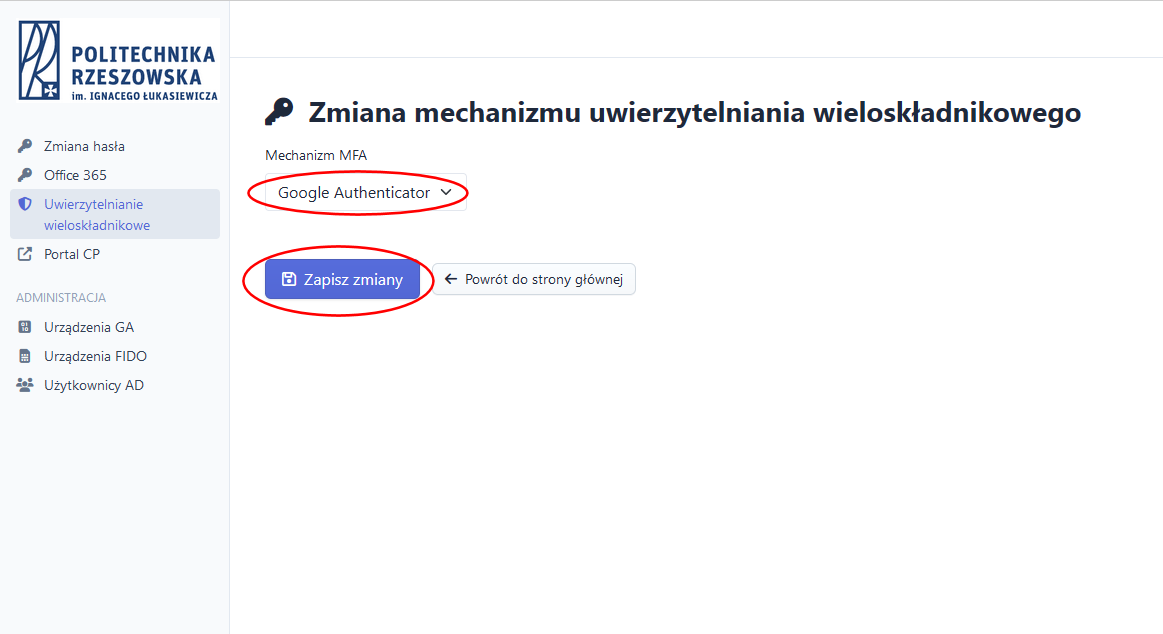
- W zakładce „Uwierzytelnienie wieloskładnikowe”, wybrać metodę MFA Google Authenticator. Zapisać zmianę.
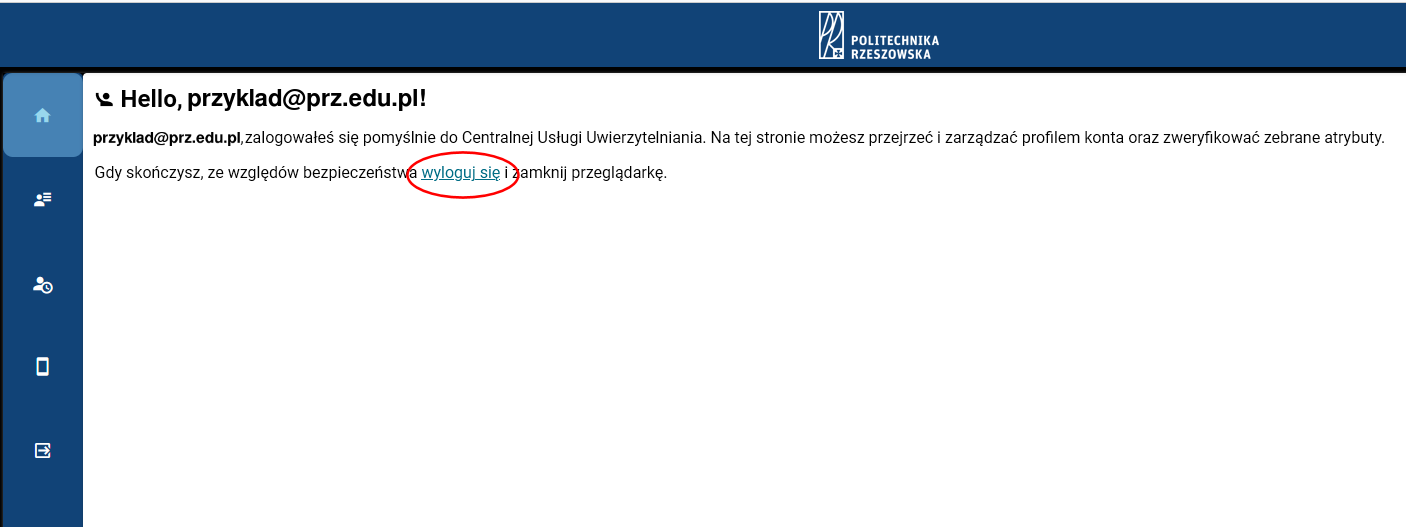
- Nie wylogowując się z serwisu „Moje Konto” przechodzimy do serwisu CAS (https://cas.prz.edu.pl), w którym należy się wylogować.
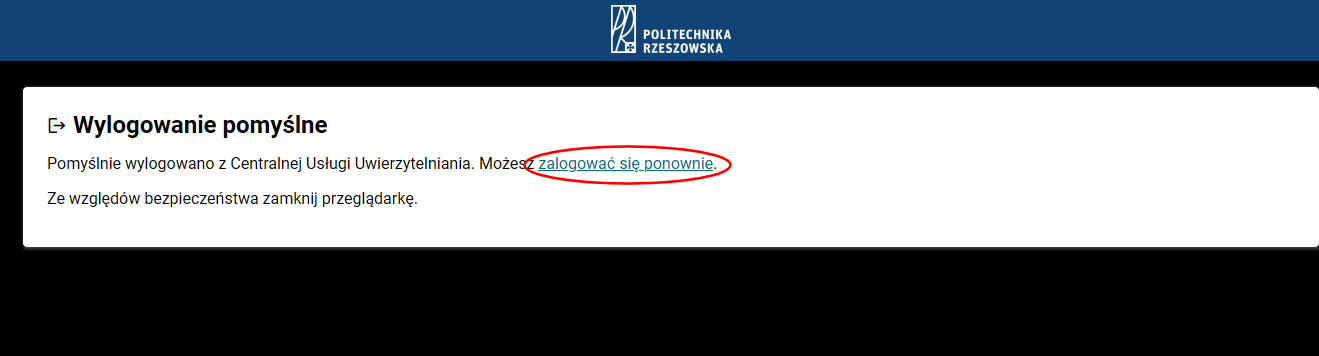
- Następnie ponownie logujemy się w serwisie CAS.
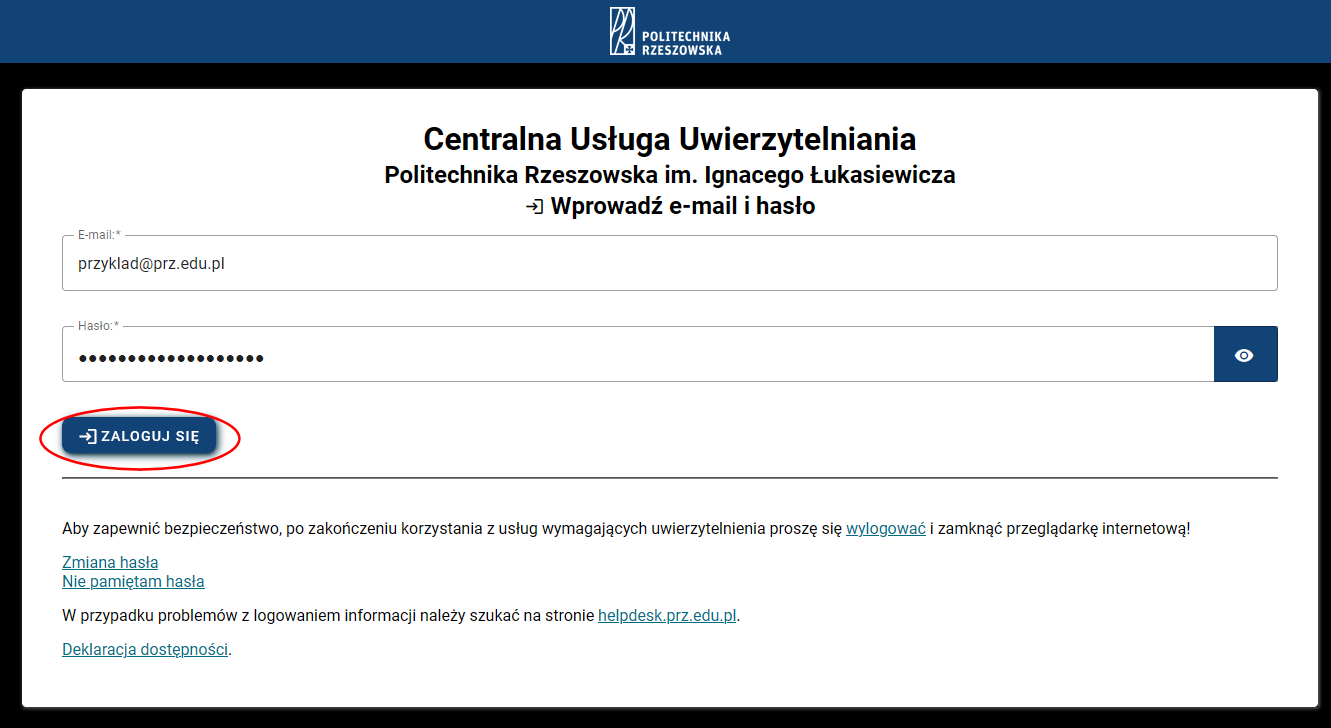
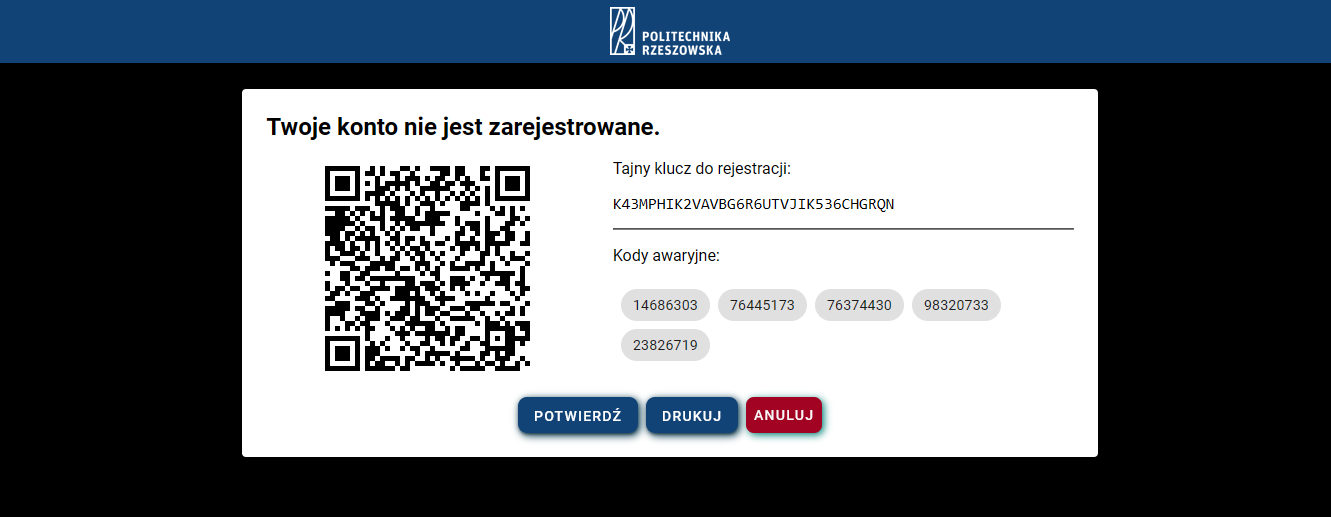
- Po podaniu loginu i hasła oraz naciśnięciu przycisku „Zaloguj się” pojawi się okno z prośbą o konfigurację nowego urządzenia do uwierzytelniania wieloskładnikowego.
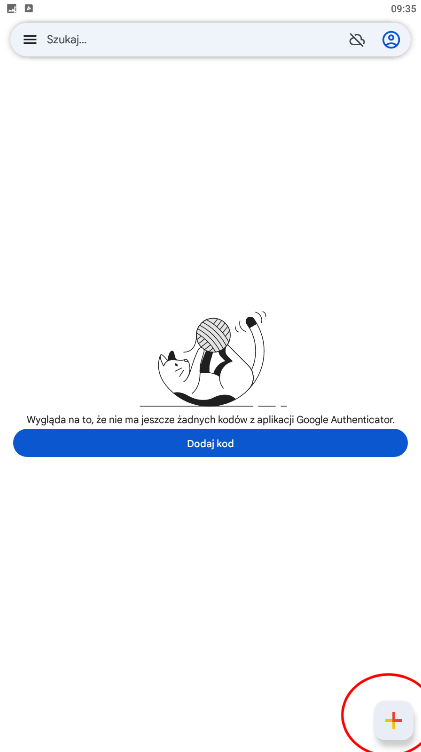
- Na urządzeniu mobilnym instalujemy i uruchamiamy aplikację „Google Authenticator”. Naciskamy przycisk „Dodaj kod” (lub PLUS na dole ekranu).
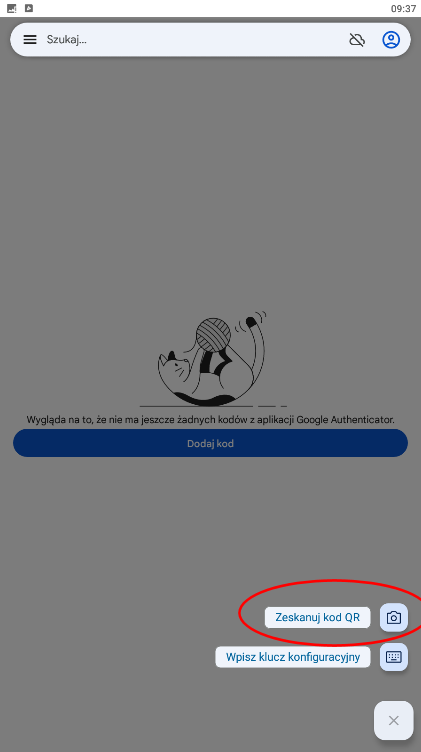
- Wybieramy opcję „Zeskanuj kod QR”.
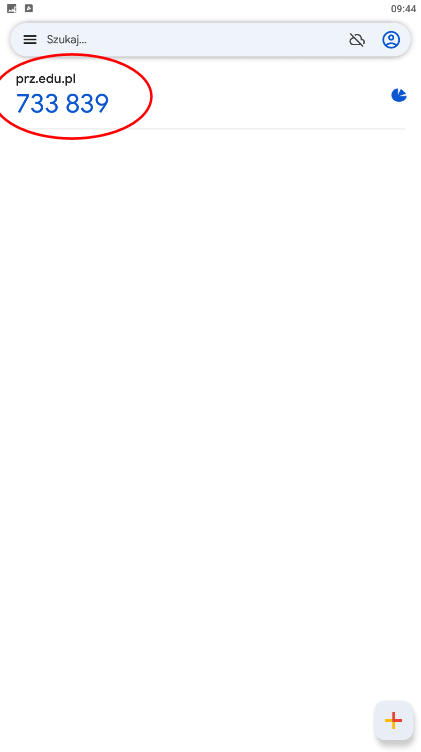
- Po zeskanowaniu kodu wyświetlanego na ekranie, konfiguracja aplikacji Google Authenticator jest zakończona. Na ekranie wyświetlany jest kod jednorazowy zmieniany co 60 sekund.
- Na stronie logowania wyświetlone zostały jednorazowe kody dostępu, których możemy użyć w przypadku braku możliwości skorzystania z aplikacji „Google Authenticator”.
UWAGA! Kody te należy wydrukować lub zapisać na tym etapie, kody NIE są później przechowywane w formie dostępnej dla użytkownika.
Po wydrukowaniu/zapisaniu kodów klikamy przycisk „Potwierdź”.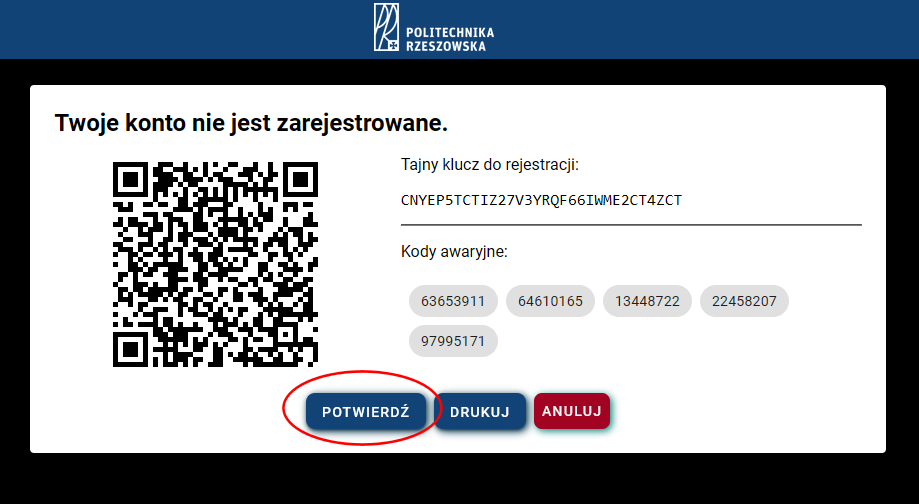
- Serwis poprosi o potwierdzenie operacji dodania nowego urządzenia. Nowemu urządzeniu uwierzytelniającemu możemy nadać własną nazwę. Jest to przydatne szczególnie w przypadku posiadania zdefiniowanego więcej niż jednego urządzenia.
Potwierdzamy dodanie nowego urządzenia poprzez wpisanie kodu wygenerowanego w aplikacji „Google Authenticator” i wciśnięcie przycisku „Zarejestruj”.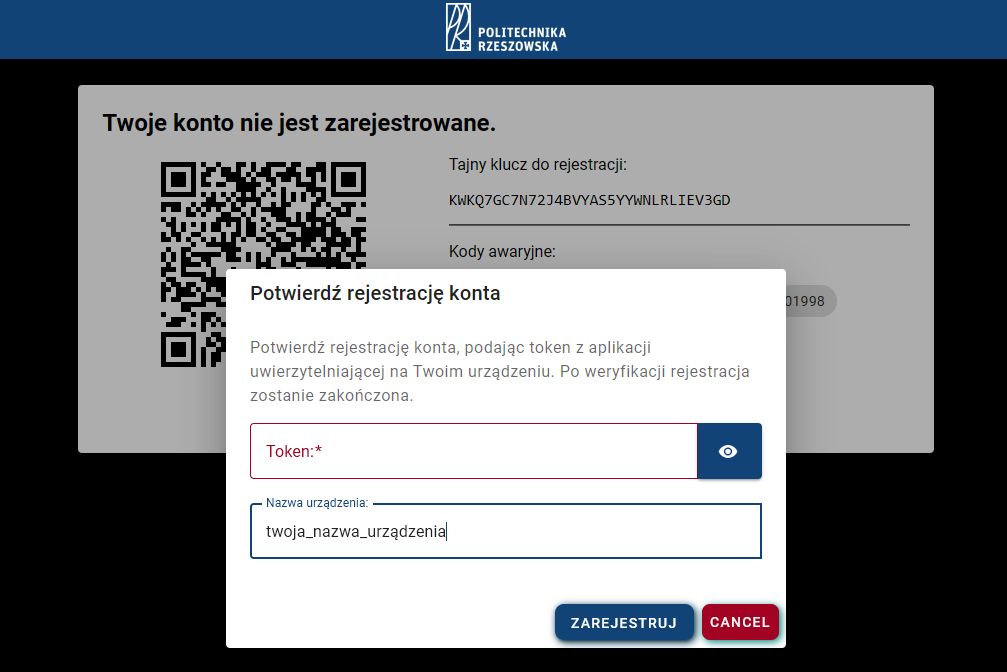
- Na tym etapie konfiguracja uwierzytelniania wieloskładnikowego jest już zakończona. Serwis poprosi już jedynie o podanie kolejnego kodu z aplikacji „Google Authenticator”, aby dokończyć proces logowania.
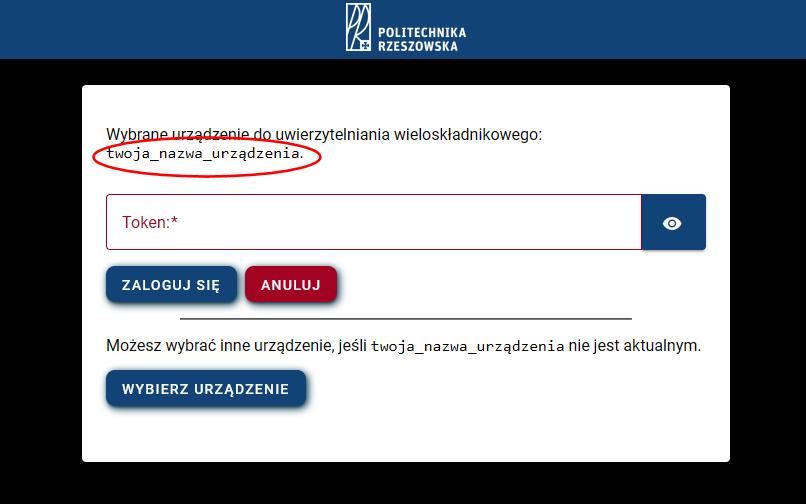
Okienko to będzie wyświetlane każdorazowo przy logowaniu się do serwisów uwierzytelnianych w Centralnej Usłudze Uwierzytelniania CAS np. HCM, USOS, Portal itd.