

Instrukcja konfiguracji uwierzytelniania wieloskładnikowego w oparciu o klucz sprzętowy FIDO Yubico.
Aby skonfigurować uwierzytelnianie wieloskładnikowe w Centralnej Usłudze Uwierzytelniania (CAS) należy:
-
Podłączyć do komputera klucz FIDO aktywowany zgodnie z instrukcją producenta (nadany PIN).
-
Zalogować się w serwisie „Moje Konto” (https://mojekonto.prz.edu.pl).
-
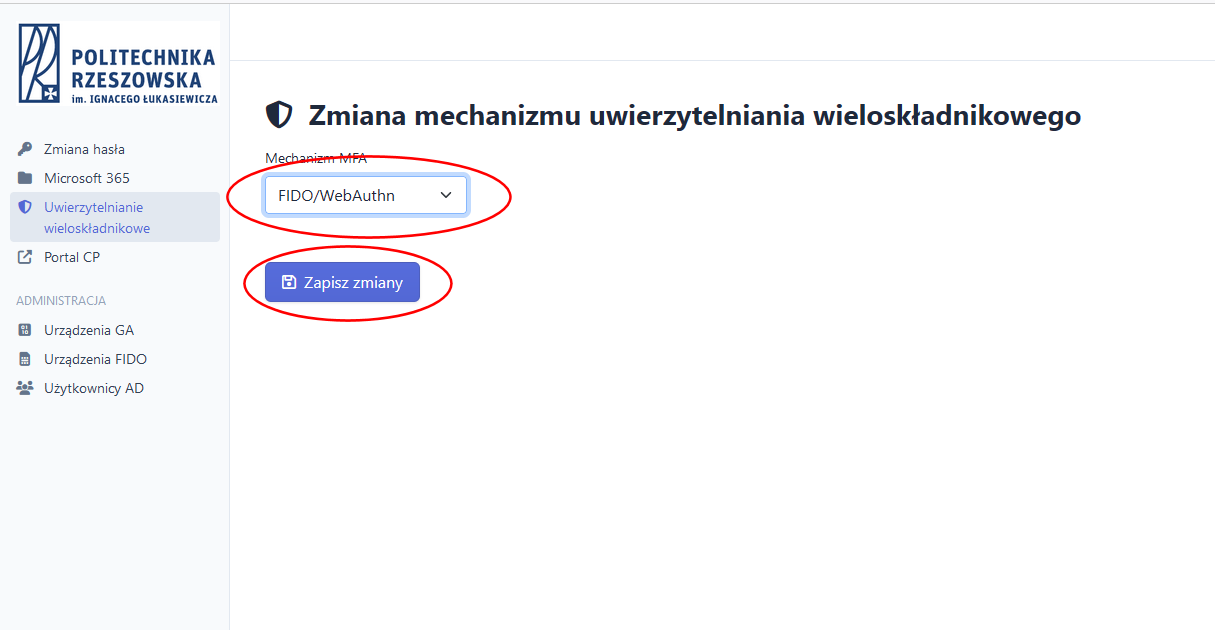
W zakładce „Uwierzytelnienie wieloskładnikowe”, wybrać metodę FIDO/Webauthn. Zapisać zmianę.
-
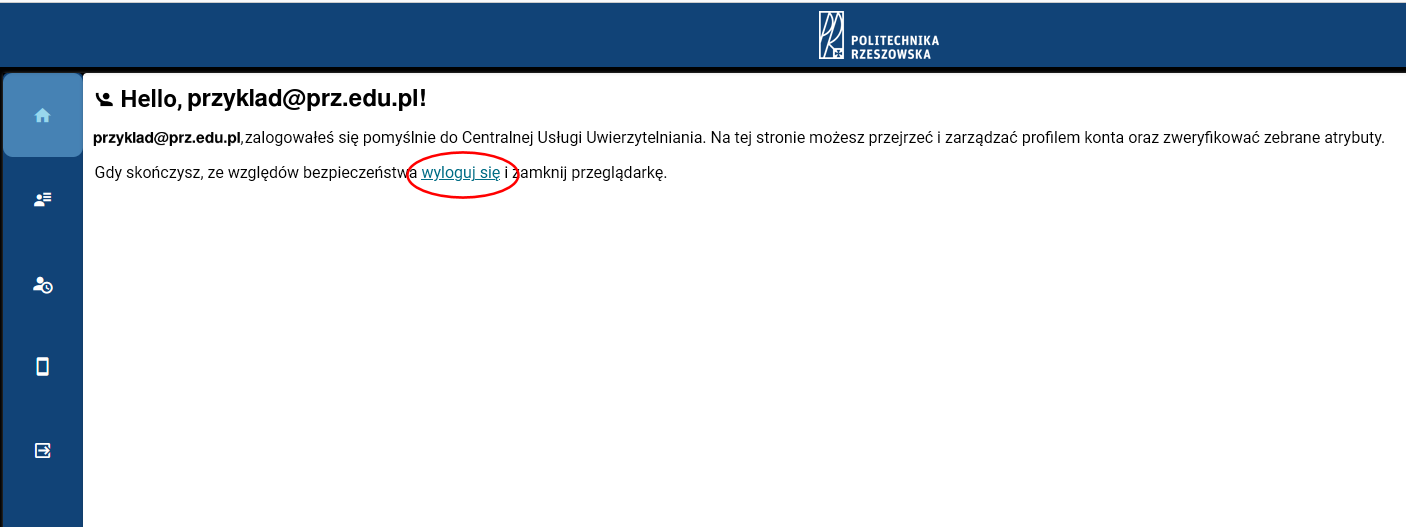
Nie wylogowując się z serwisu „Moje Konto” przechodzimy do serwisu CAS (https://cas.prz.edu.pl), w którym należy się wylogować.
-
Następnie ponownie logujemy się w serwisie CAS.

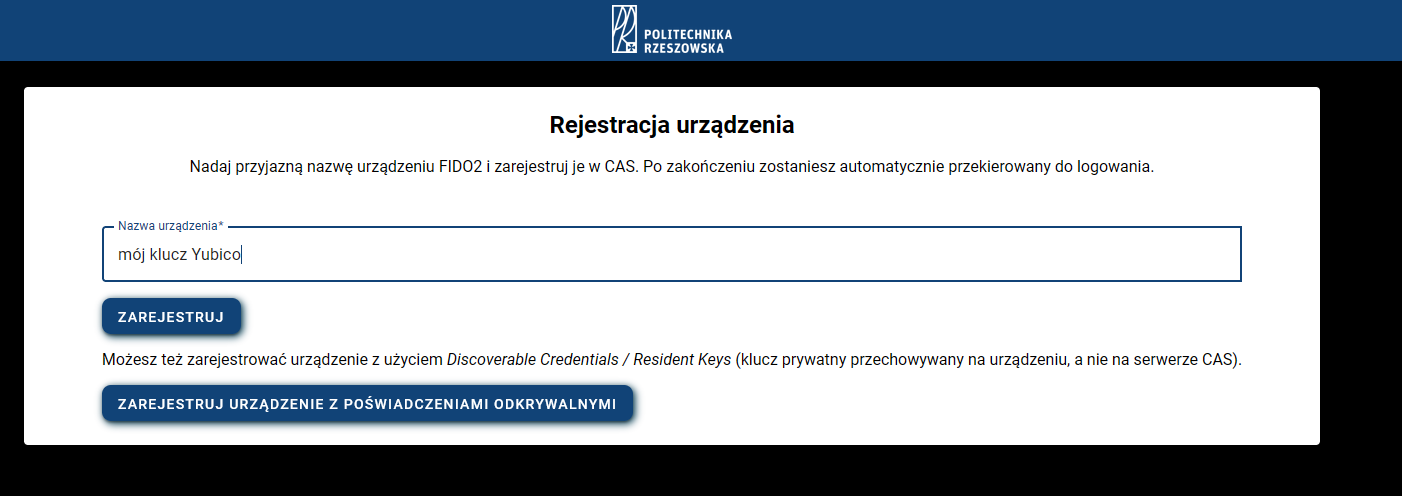
- Po podaniu loginu i hasła oraz naciśnięciu przycisku „Zaloguj się” pojawi się okno z prośbą o konfigurację nowego urządzenia do uwierzytelniania wieloskładnikowego. Urządzeniu możemy nadać swoją własną nazwę, tak aby zawsze wiedzieć, o które urządzenie pyta nas system, jest to szczególnie ważne jeżeli posiadamy więcej niż jeden klucz.
Wybieramy opcję „Zarejestruj”.
-
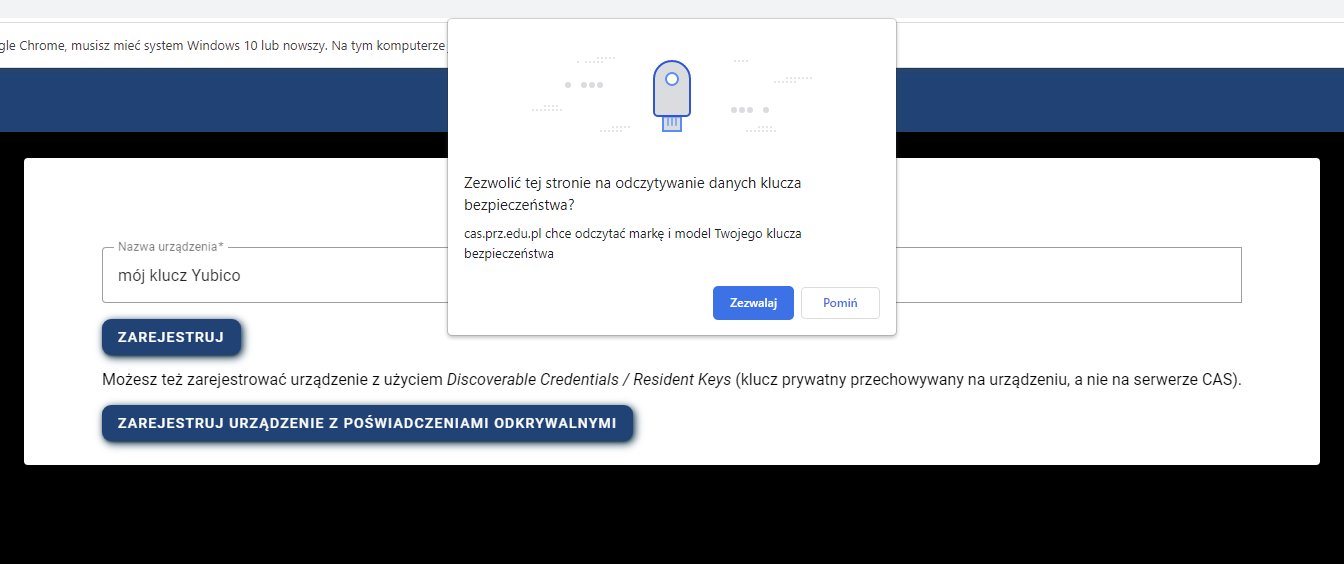
Należy zezwolić przeglądarce na dostęp do klucza sprzętowego.
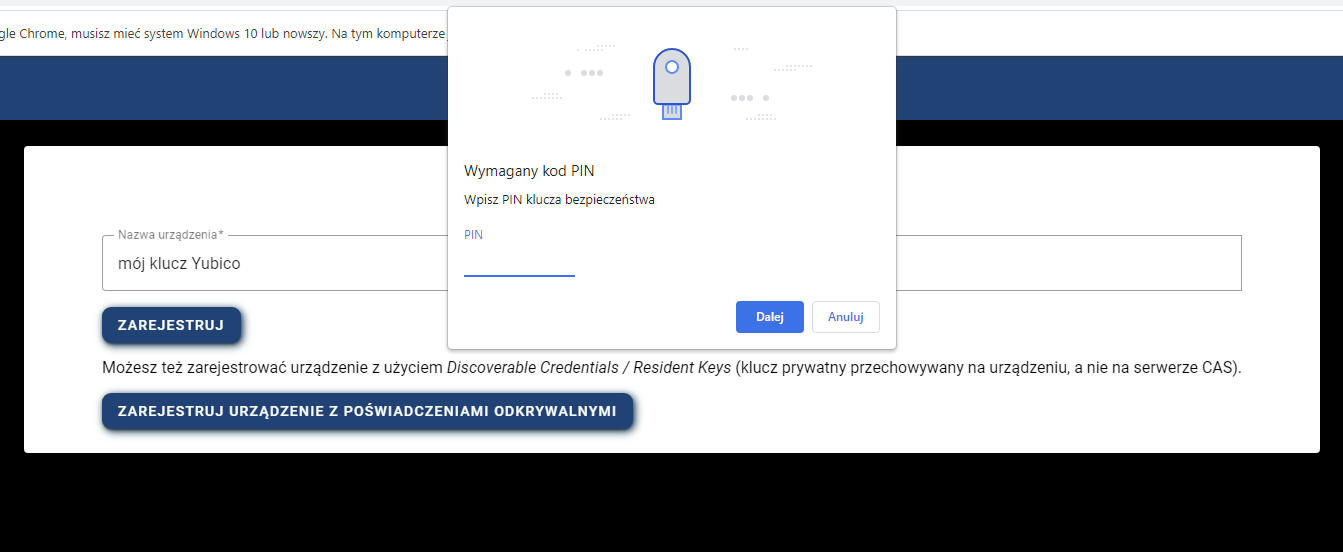
- Należy podać PIN nadany dla klucza w trakcie aktywacji.
-
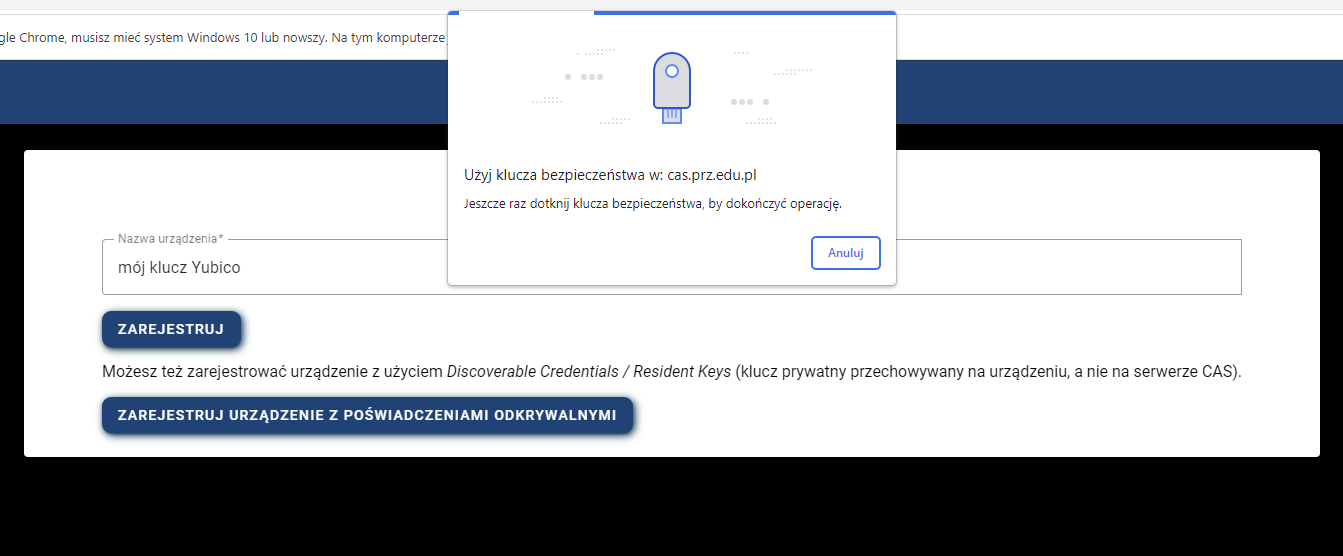
Należy dotknąć palcem czujnika znajdującego się na kluczu.
-
Klucz sprzętowy został przypisany do konta.
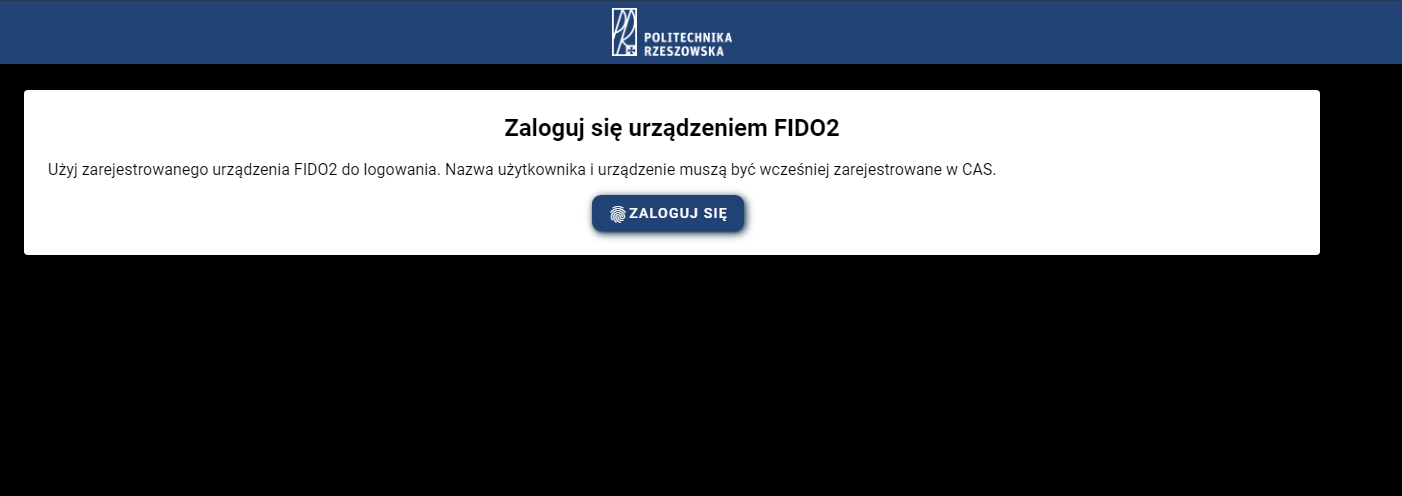
Okienko to będzie wyświetlane każdorazowo przy logowaniu się do serwisów uwierzytelnianych w Centralnej Usłudze Uwierzytelniania CAS np. HCM, USOS, Portal itd.