

Instrukcja konfiguracji uwierzytelniania wieloskładnikowego w oparciu o mechanizm TOTP oraz darmową aplikację Open Authenticator dostępną zarówno na urządzenia mobilne (telefony) z systemami Android oraz Apple IOS jak i komputery z systemami Windows oraz Linux.
Aby skonfigurować uwierzytelnianie wieloskładnikowe w Centralnej Usłudze Uwierzytelniania (CAS) należy:
-
Zainstalować aplikację „Open Authenticator” na wybranym urządzeniu i systemie:
-
Skonfigurować aplikację „Open Authenticator”
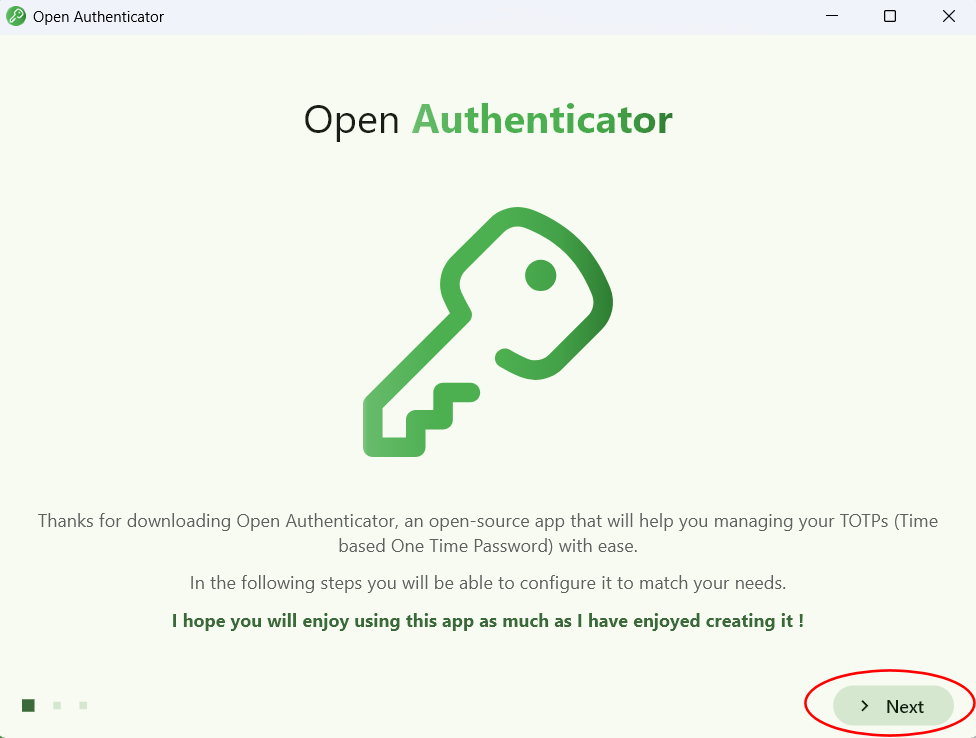
Należy wprowadzić silne hasło, które zabezpieczało będzie dostęp do aplikacji.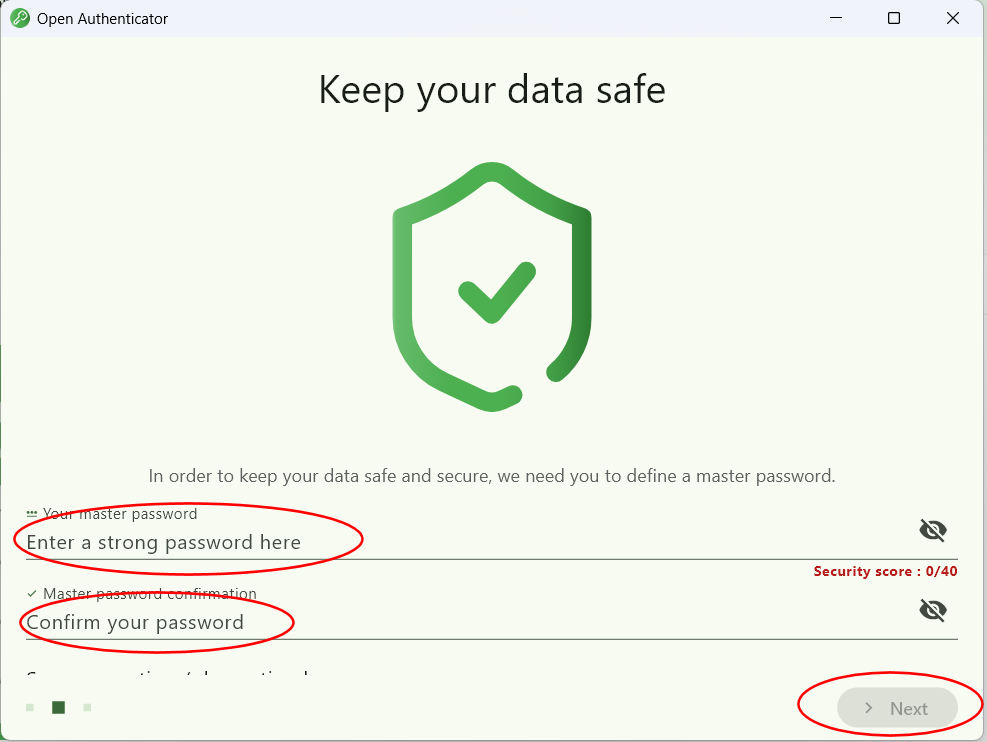
Jeżeli nie będziemy instalowali aplikacji „Open Authenticator” na wielu urządzeniach kończymy konfigurację klikając przycisk „Finish”. Aplikacja jest gotowa do działania.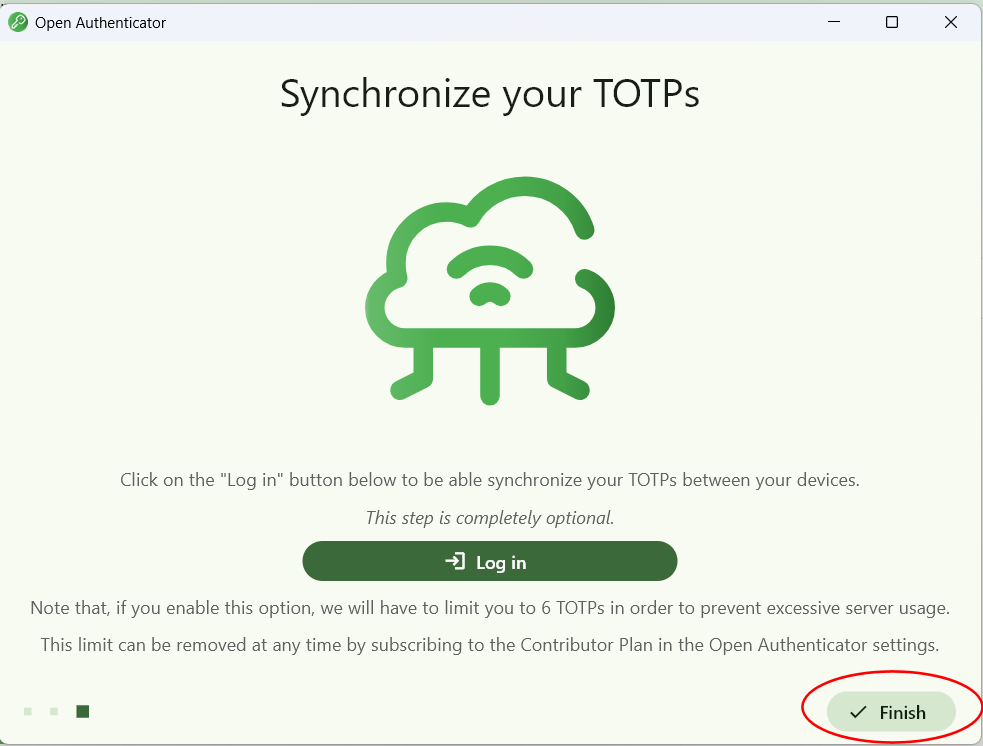
-
Zalogować się w serwisie „Moje Konto” (https://mojekonto.prz.edu.pl).
-
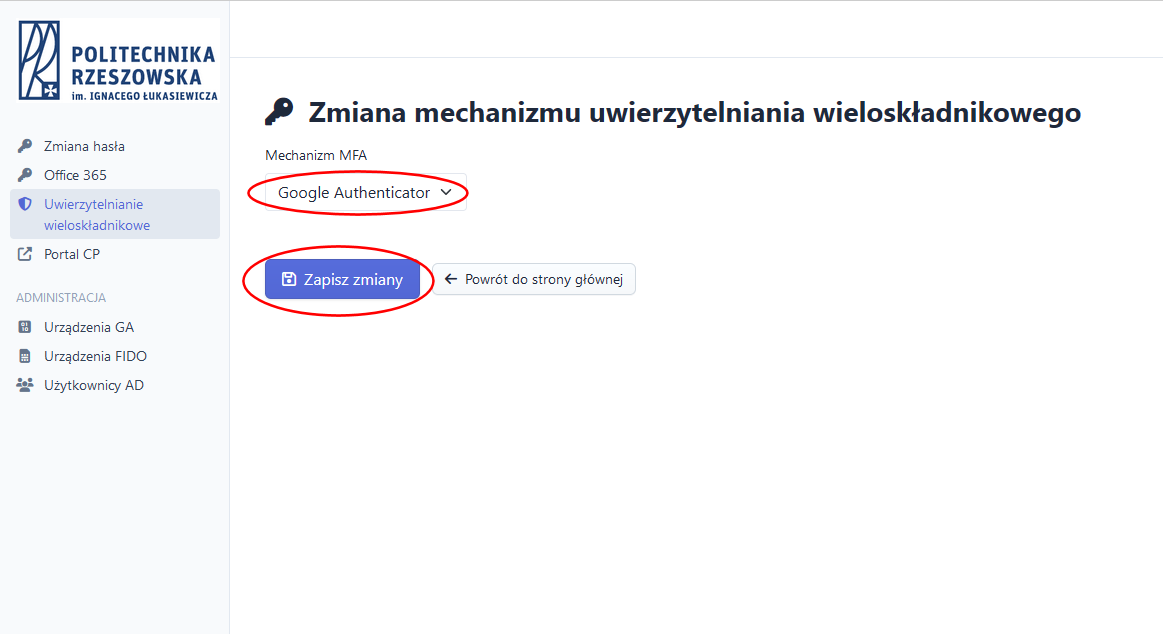
W zakładce „Uwierzytelnienie wieloskładnikowe”, wybrać metodę MFA Google Authenticator. Zapisać zmianę.
-
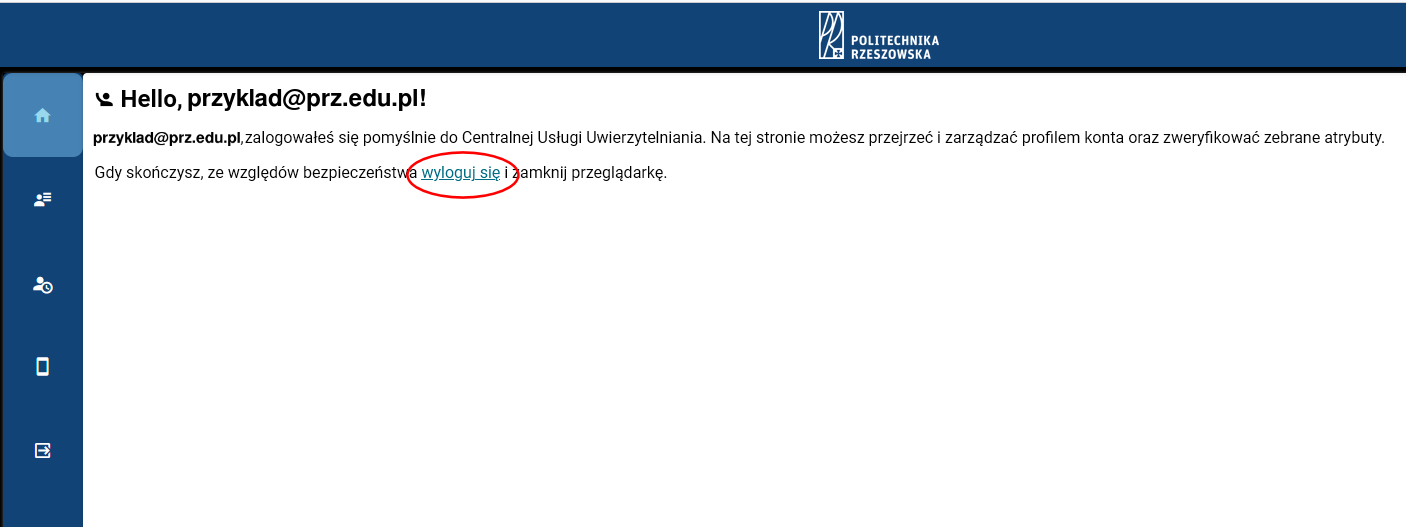
Nie wylogowując się z serwisu „Moje Konto” przechodzimy do serwisu CAS (https://cas.prz.edu.pl), w którym należy się wylogować.
-
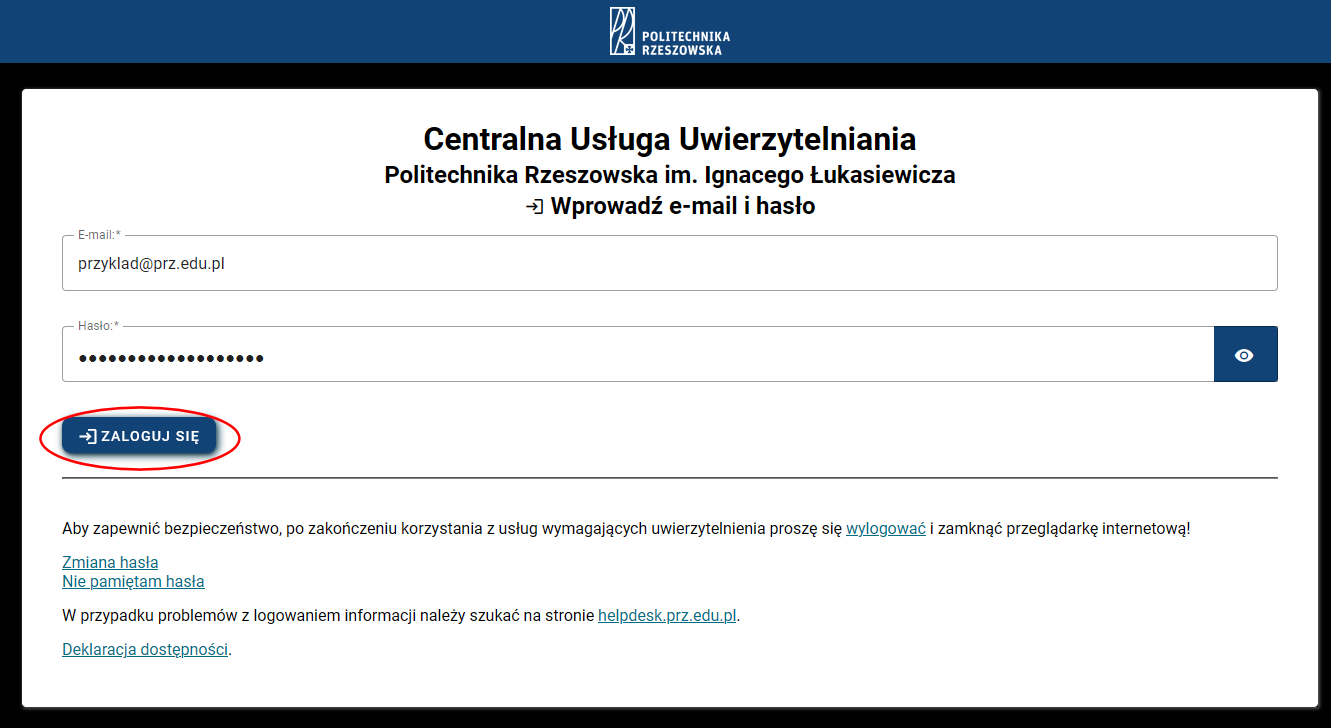
Następnie ponownie logujemy się w serwisie CAS.

-
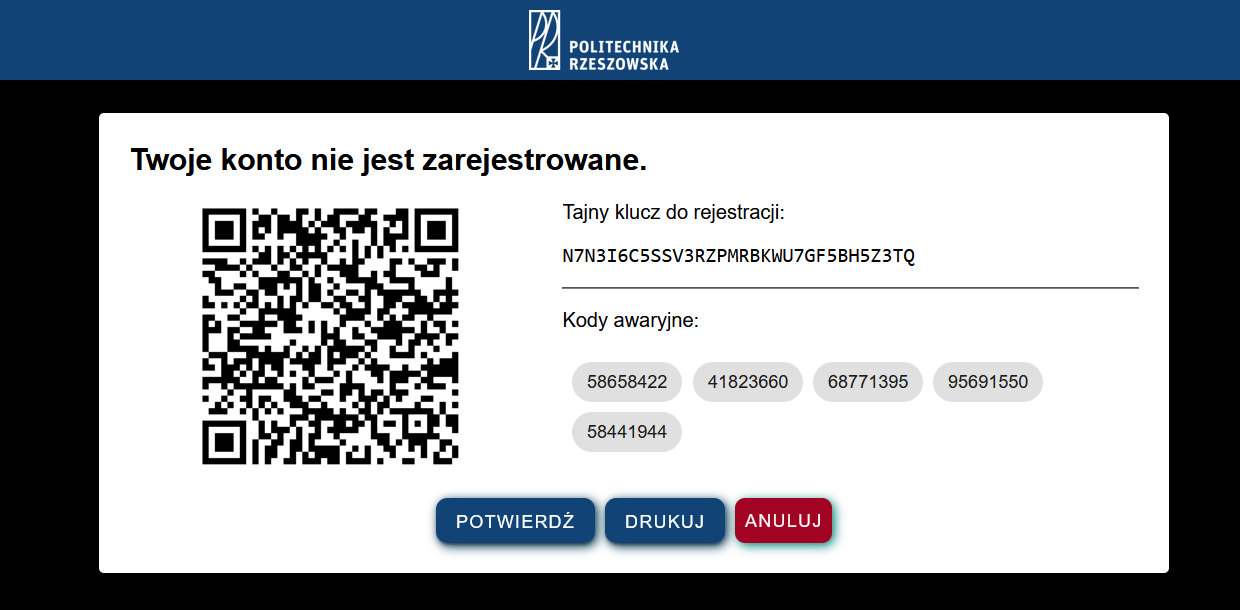
Po podaniu loginu i hasła oraz naciśnięciu przycisku „Zaloguj się” pojawi się okno z prośbą o konfigurację nowego urządzenia do uwierzytelniania wieloskładnikowego.
-
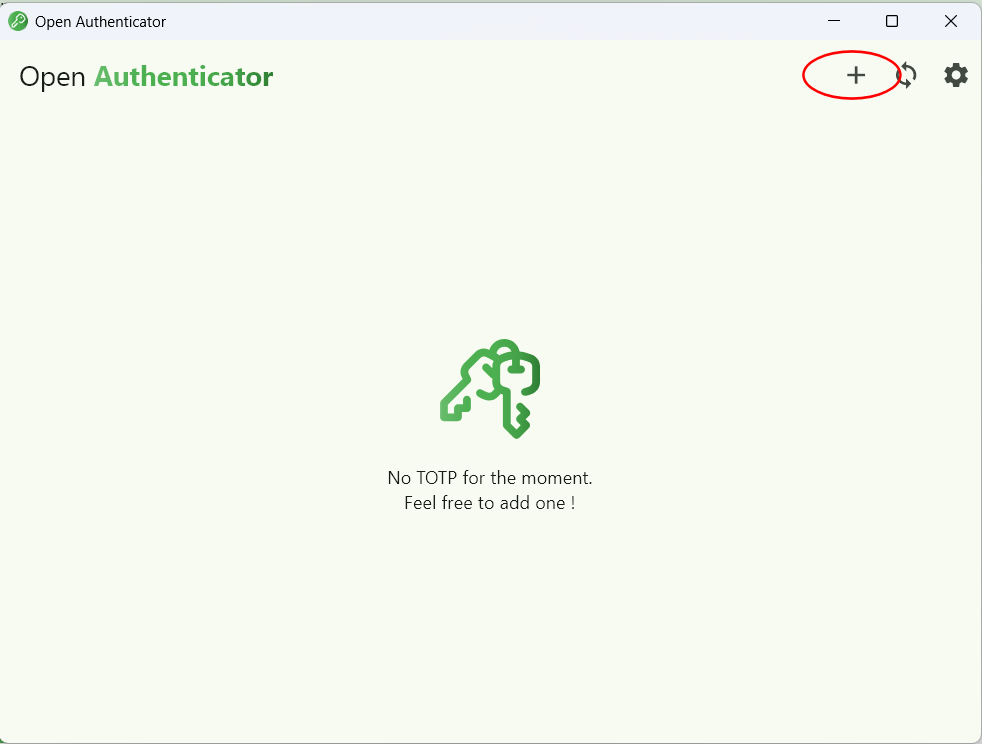
W aplikacji „Open Authenticator”. Naciskamy przycisk „+”.
-
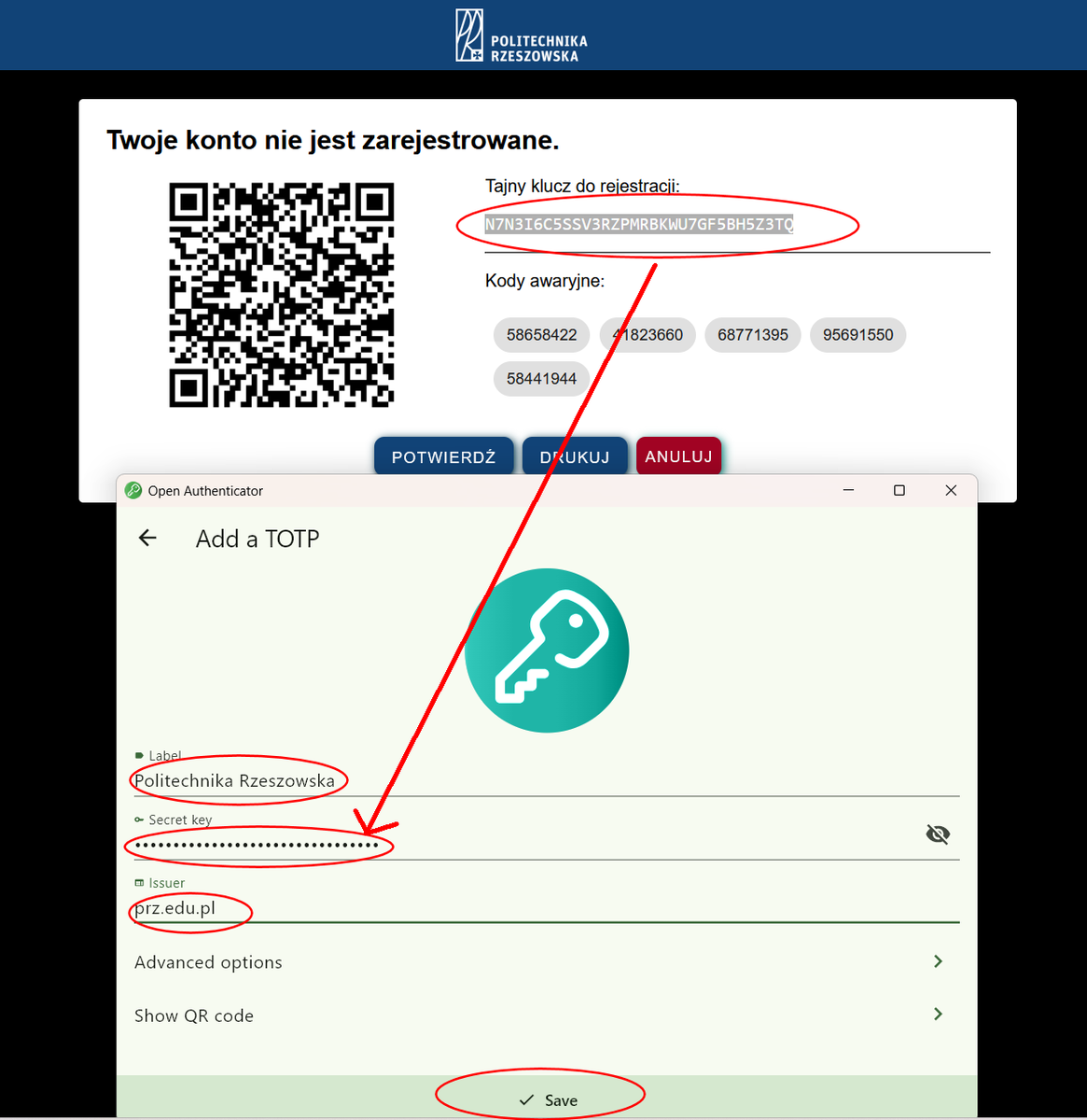
Wypełniamy pozycje „Label” oraz „Issuer” jak na przykładzie i kopiujemy pole „Tajny klucz do rejestracji” z przeglądarki do „Secret key” w aplikacji. Klikamy „Save”.
-
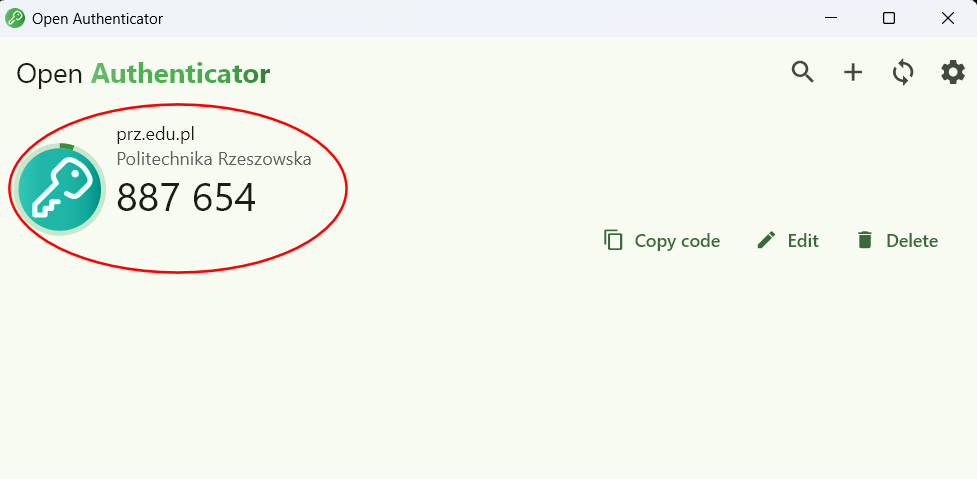
Aplikacja jest gotowa do uwierzytelniania.
-
Na stronie logowania wyświetlone zostały jednorazowe kody dostępu, których możemy użyć w przypadku braku możliwości skorzystania z aplikacji „Open Authenticator”.
UWAGA! Kody te należy wydrukować lub zapisać na tym etapie, kody NIE są później przechowywane w formie dostępnej dla użytkownika.
Po wydrukowaniu/zapisaniu kodów klikamy przycisk „Potwierdź”.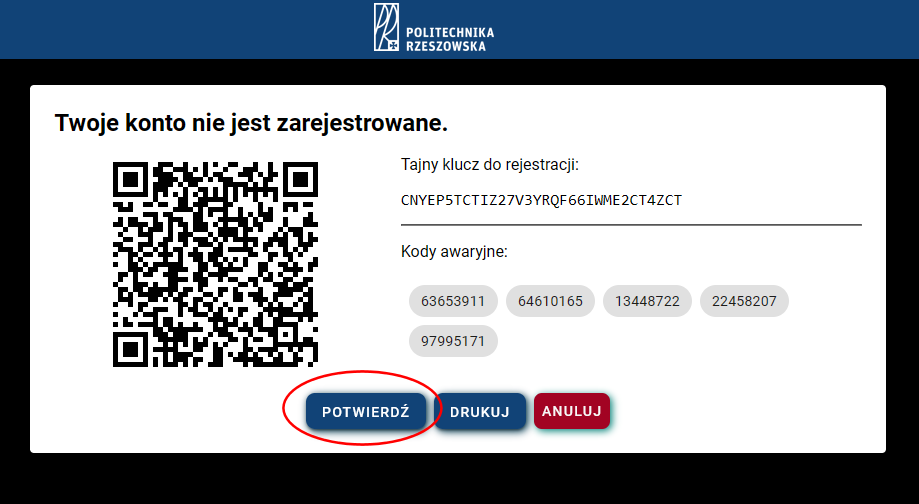
-
Serwis poprosi o potwierdzenie operacji dodania nowego urządzenia. Nowemu urządzeniu uwierzytelniającemu możemy nadać własną nazwę. Jest to przydatne szczególnie w przypadku posiadania zdefiniowanego więcej niż jednego urządzenia.
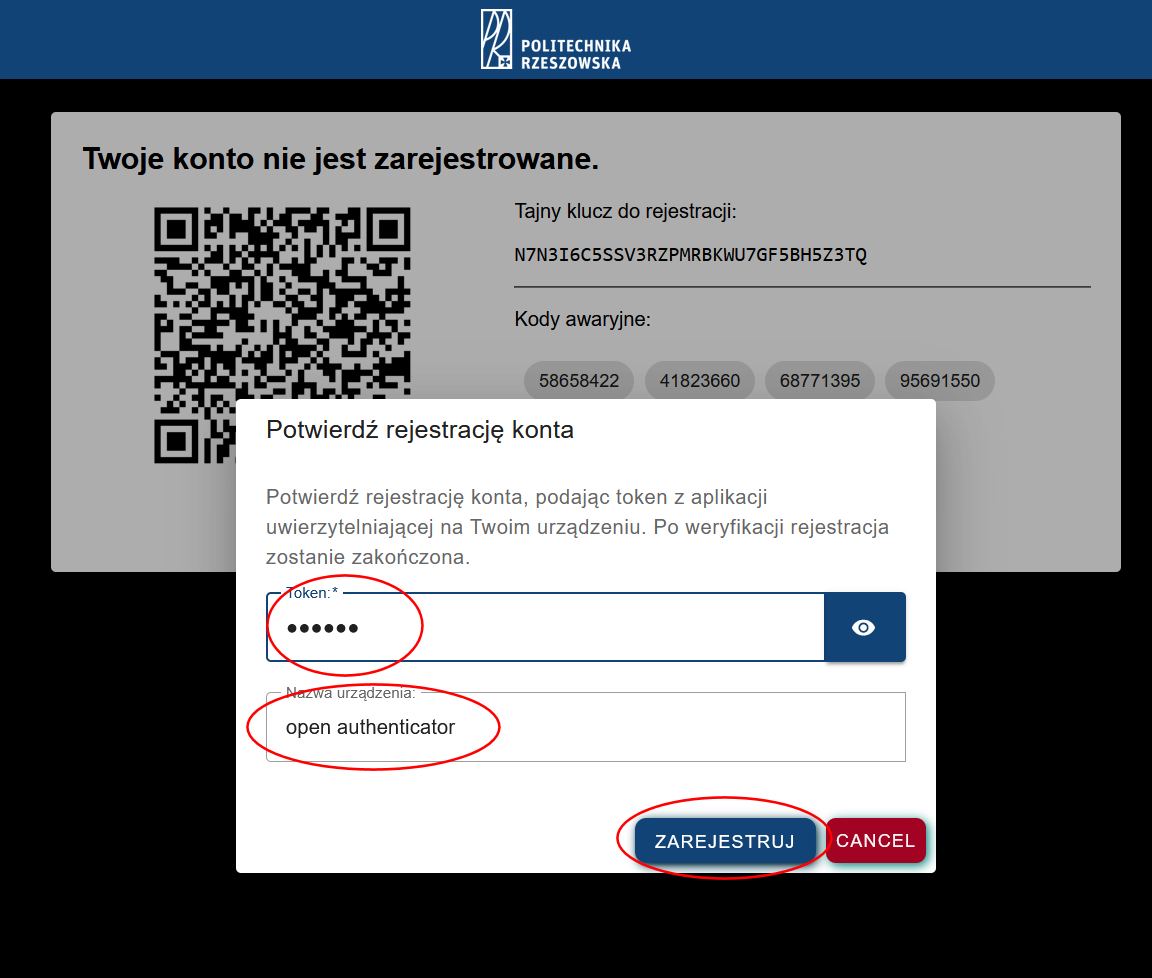
Potwierdzamy dodanie nowego urządzenia poprzez wpisanie kodu wygenerowanego w aplikacji „Open Authenticator” i wciśnięcie przycisku „Zarejestruj”.
-
Na tym etapie konfiguracja uwierzytelniania wieloskładnikowego jest już zakończona. Serwis poprosi już jedynie o podanie kolejnego kodu z aplikacji „Open Authenticator”, aby dokończyć proces logowania.
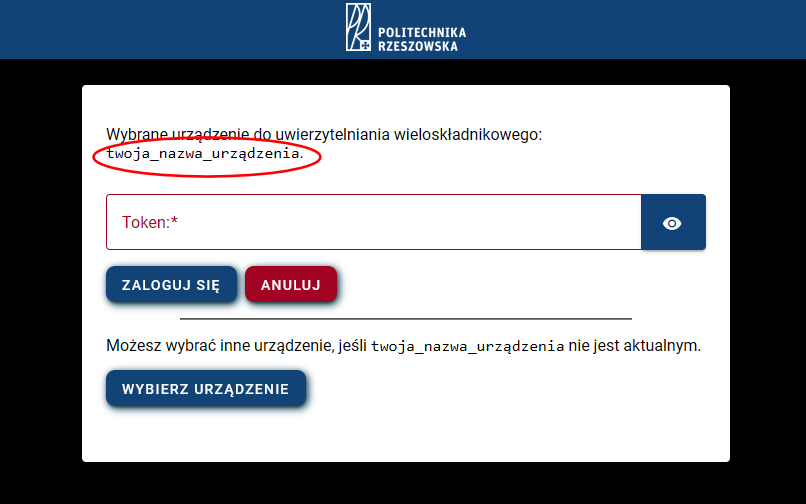
Okienko to będzie wyświetlane każdorazowo przy logowaniu się do serwisów uwierzytelnianych w Centralnej Usłudze Uwierzytelniania CAS np. HCM, USOS, Portal itd.
W przypadku skonfigurowania wielu aplikacji generujących kody uwierzytelniania za każdym razem proszeni będziemy o wybranie aplikacji/urządzenia, które chcemy wykorzystać do uwierzytelnienia.